Wi-Fiのマークは出ていて、パスワードも合っているのに、Webページが開かない。この症状は、「Wi-Fi」と「インターネット」が別の区間だから起こります。
この記事では、スマホ1台とルーターの再起動だけで試せる順に、原因を絞り込む手順をまとめます。機器を買い替える前に、まず確認しておきたい内容です。
Wi-Fiのマークが示すのは、スマホやパソコンとルーターの間がつながっている、ということだけです。ルーターより先(ONU・光回線・プロバイダー)が止まっていても、マークは普通に表示されます。
最初の3分で、次の3つを試してください。
- Wi-Fiを一度オフにして、入れ直す
- ルーター(ONUがあればONUも)を再起動する
- スマホをモバイル回線に切り替えて、同じサイトが開くか見る
この3つで、自宅のネットの問題なのか、そのサイト側の問題なのかが分かれます。
「Wi-Fiにつながっている」が意味すること
Wi-Fiのマークが出ている状態は、スマホやパソコンとルーターの間がつながっている、という意味でしかありません。ルーターからONU、光回線を通ってインターネットへ出る区間が切れていても、マークそのものは正常に見えることがあります。
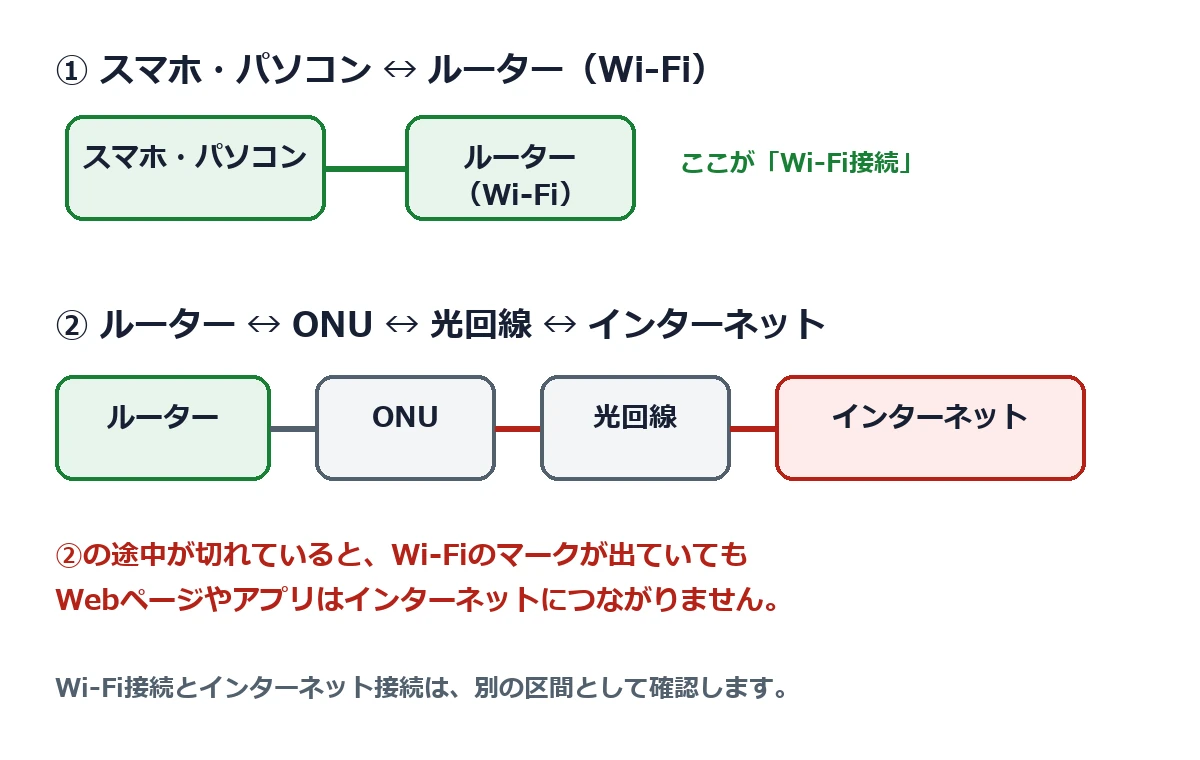
この2つを分けて考えると、原因を探す場所が絞れます。
- ①だけの問題:特定の端末だけがWi-Fiにつながらない、電波が弱い、認証エラーになる
- ②の問題:Wi-Fiにはつながるのに、どの端末でもWebページが開かない、「インターネット接続なし」と表示される
この記事が扱うのは②です。
最初に試す3つ
設定を細かく見る前に、次の順で試します。Microsoftの公式サポートでも、同様の手順が案内されています。
- Wi-Fiを切って入れ直す。 端末側のWi-Fiをオフにして、数秒おいてオンに戻します。
- ルーターを再起動する。 電源アダプターを抜いて、しばらく待ってから入れ直します。待ち時間は機種で違い、アイ・オー・データのように約5分空けるよう案内するメーカーもあります。ONUがある場合は、ルーター→ONUの順に抜き、ONU→ルーターの順に入れます。
- モバイル回線で試す。 スマホのWi-Fiをオフにして、同じサイトを開きます。開ければ原因は自宅のネット側、開けなければそのサイト・サービス側の可能性が高くなります。
Windowsのパソコンなら、コマンドプロンプトで次を試すと直ることがあります。
- `ipconfig /release` のあとに `ipconfig /renew`(IPアドレスを取り直す)
- `ipconfig /flushdns`(DNSのキャッシュを消す)
これらはMicrosoftの「Windows で Wi-Fi 接続の問題を修正する」で案内されている操作です。`/release` を実行すると通信がいったん切れるので、続けて `/renew` まで実行してください。
どこまで影響が出ているかを見る
どの端末で、どんなときに起きているかを見ると、疑う場所が決まります。
| 状況 | 疑う場所 | 次にやること |
|---|---|---|
| どの端末でも開かない | ルーター・ONU・回線 | 再起動、回線の障害情報の確認 |
| 1台だけ開かない | その端末の設定 | Wi-Fiの再接続、IPアドレス、DNS、VPN |
| 特定のサイトだけ開かない | そのサイト、またはDNS | モバイル回線で同じサイトを開く |
| 有線なら開き、Wi-Fiだけ不可 | Wi-Fi(電波・設定) | ルーターの置き場所、再接続 |
パソコン・スマホ側が原因のとき
IPアドレスが169.254で始まっている
Windowsのネットワーク情報でIPアドレスが「169.254」から始まっているときは、ルーターからIPアドレスを受け取れていません。機器が仮に自分で割り振るアドレス(APIPA)が表示されている状態です。
- ルーターのDHCP機能(IPアドレスを自動で配る機能)が有効か確認する
- ルーターを再起動する
- 無線LANアダプターをいったん無効にして、有効に戻す
DNSだけがうまく動いていない
DNSは、`example.com` のような名前を、サーバーの住所(IPアドレス)に変える仕組みです。ここだけが不調だと、「IPアドレスなら届くのに、名前では開けない」という症状になります。
Windowsのコマンドプロンプトで、次の2つを比べます。
- `ping 8.8.8.8`(IPアドレスで届くか)
- `ping www.google.com`(名前で届くか)
前者は返事があり、後者だけ「ホストが見つかりません」などと出るなら、DNSが疑わしい状態です。ネットワークによっては ping を通さない設定のこともあるため、あくまで目安として見てください。対処は、`ipconfig /flushdns` でキャッシュを消す、パソコンやルーターのDNS設定をプロバイダー指定から公開DNS(8.8.8.8、1.1.1.1など)に変えて試す、の2つです。
日付・時刻がずれている
端末の日付と時刻が大きくずれていると、HTTPSの証明書チェックに失敗して、サイトが開けなくなることがあります。設定で自動の時刻合わせがオンになっているか確認します。
VPNやプロキシの設定が残っている
以前に入れたVPNアプリや、勤務先のプロキシ設定が残っていると、インターネットに出られないことがあります。プロキシは「自動検出」または「オフ」になっているか確認します。
ドライバーやOSの更新後の不具合
OSやWi-Fiドライバーを更新した直後に不具合が出ることもあります。パソコンを再起動し、改善しなければ、パソコンメーカーの公式サポートページでネットワークアダプターのドライバーを確認します。
ルーター側が原因のとき
二重ルーターになっている
ONUやホームゲートウェイにルーター機能があるところへ、市販のルーターをそのままつなぐと「二重ルーター」になり、通信が不安定になったり、つながらなくなったりすることがあります。ルーターの説明書で「アクセスポイントモード」または「ブリッジモード」への切り替え方を確認してください。どの機器がルーター機能を持っているか分からないときは、配線をたどって、ルーター機能を持つ機器が2台並んでいないかを見ます。
接続台数が上限を超えている
スマート家電やゲーム機が多い家庭では、ルーターが配れるIPアドレスの数を超えて、あとから繋いだ機器だけがインターネットに出られないことがあります。ルーターの管理画面で、接続台数の上限とDHCPの割り当て範囲を確認します。
ファームウェアが古い
長く更新していないルーターは、すでに修正されている不具合を抱えたまま動いていることがあります。更新の方法は、メーカーの公式サポートページで確認します。
IPv6(IPoE)の切り替わりで不安定になる
v6プラスやOCNバーチャルコネクトなどのIPv6 IPoE方式では、IPv4の通信が「IPv4 over IPv6」という変換を通ります。この部分が一時的に不調になると、特定のサービスだけつながりにくくなる場合があります。ルーターの再起動で改善することがあるので、まず再起動を試してください。
回線・プロバイダー側が原因のとき
- 障害情報を確認する。 契約している回線事業者とプロバイダーの障害・メンテナンス情報を、スマホのモバイル回線で見ます。
- 契約情報の変更に心当たりがないか確認する。 乗り換えや、ID・パスワードの変更があったときは、プロバイダーからの通知メールも探します。
- 建物やエリアの工事予定を確認する。 集合住宅では、建物内の工事案内が出ていることがあります。
回線側が原因なら、ルーターやパソコンをいくら調整しても直りません。契約している事業者への連絡が必要です。
有線LANでも試したいとき
Wi-Fiの問題なのか、それより先の問題なのかを分けるには、有線でつないで同じ症状が出るかを見るのが近道です。ところが、薄型のノートパソコンにはLAN端子がないことがよくあります。そんなときは、USBにつなぐ有線LANアダプターで代用できます。
選ぶときに見るのは、次の3点です。
- 差し込む側の端子。 パソコンのUSBがType-A(四角い従来型)か、Type-C(小さな楕円形)かで、買うものが変わります。
- ドライバー不要か。 切り分けのために使うものなので、つないだらすぐ使えるものが向いています。
- 通信速度。 光回線の多くは1Gbps以下なので、ギガビット(1Gbps)対応で足ります。2.5Gbps以上の契約や機器を使っているなら、2.5Gbps対応品を選んでください。
ELECOMの2製品は、どちらもドライバーのインストールが不要で、Windows 11・10に対応しています(メーカー公式、2026年10月15日確認)。macOSはSequoia 15までが公式の対応表に載っています。お使いのOSが対応しているかは、購入前に公式ページで確認してください。
ELECOM EDC-GUA3V3E-B USB-A 有線LANアダプター
USB-A端子のパソコンに有線LANを追加する、1Gbps対応アダプターです。
価格・在庫・仕様はリンク先で最新の情報をご確認ください。
パソコンのUSB端子がType-Cだけなら、こちらを選びます。
ELECOM EDC-GUC3V3E-B USB Type-C 有線LANアダプター
USB Type-C端子のパソコンに有線LANを追加する、1Gbps対応アダプターです。
価格・在庫・仕様はリンク先で最新の情報をご確認ください。
2.5Gbpsで使いたい場合の選び方は、2.5Gbps対応なのに速度が出ないときの確認手順で扱っています。
切り分けの順番
ここまでの内容を、試す順にまとめます。
- スマホをモバイル回線に切り替えて、そのサイトが開くか確認する
- ルーター(ONUがあればONUも)を再起動する
- パソコンのIPアドレスが169.254で始まっていないか見る
- `ping 8.8.8.8` と `ping www.google.com` を比べて、DNSを疑うか判断する
- 別のスマホやパソコンでも同じか確認する(1台だけなら端末側、全部ならルーターか回線)
- 有線でも同じ症状が出るか確認する
- ここまでで直らなければ、回線事業者に問い合わせるか、WELLに相談する
ルーターを買い替える前に
「Wi-Fiはつながるのにネットが使えない」症状の多くは、設定や一時的な不具合が原因で、ルーターが壊れているとは限りません。原因を確認しないまま買い替えても、直らないことがあります。
買い替えを考えてよいのは、再起動や設定の見直しをしても同じ症状を繰り返す、ルーターがひどく熱くなる、頻繁に再起動が必要になる、使い始めて4〜5年以上たちファームウェアの更新も終わっている、といった場合です。ルーターが壊れているかを確かめる手順と、買い替えるときの選び方は、ルーターが壊れたかの見分け方にまとめています。
自分で解決できないときは
切り分けの結果は、次のように読めます。
- モバイル回線でも同じサイトが開かない:そのサイト・サービス側の問題の可能性が高い
- 回線事業者の障害情報に当てはまる、または契約情報に心当たりがある:回線事業者・プロバイダーに連絡する
- ひととおり試しても直らない、原因の切り分け自体が難しい:WELLに相談する
WELLでは、パソコンやルーターの設定確認から、回線・ONU・ルーターのどこに原因があるかの切り分けまで、埼玉県内で出張サポートを行っています。
Wi-Fiの遅さや途切れも含めて見直したいときは 家のWi-Fiを良くする方法 を参照してください。
まとめ
- 「Wi-Fiがつながる」ことと「インターネットが使える」ことは、別の区間の話
- まずはWi-Fiの入れ直し、ルーターの再起動、モバイル回線での確認から
- IPアドレスが169.254で始まるならDHCP、名前だけ届かないならDNSを疑う
- 二重ルーターや接続台数の上限など、ルーター側の設定が原因のこともある
- 回線事業者の障害情報も確認する
- 原因が設定なら、ルーターを買い替えても直らない
参考にした情報(確認日:2026年9月27日)
- Microsoft サポート「Windows で Wi-Fi 接続の問題を修正する」
- アイ・オー・データ「ルーターの再起動方法」
商品情報の確認元(確認日:2026年10月15日)
- ELECOM EDC-GUA3V3E-B、EDC-GUC3V3E-B 製品ページ(メーカー公式)
関連記事:Wi-Fiが夜だけ遅いときの原因と対策/Web会議が途切れる人へ|有線LAN化で安定させる方法/インターネットに繋がらない時の診断方法(WELL)