ノートパソコンの画面が小さい、資料を見ながら作業したい——そんなときは、机に置く外付けモニターで作業が楽になります。ただし、サイズや解像度だけで選ぶと「つないでも映らない」「充電されない」ことがあります。この記事では、据え置き(机に置いたままにする)モニターを、買う前の確認順に整理します。
持ち運んで使うモバイルモニターは別の記事で扱います。この記事は据え置き向けです。
この記事でわかること
- 24インチと27インチの考え方、解像度の目安
- HDMI・DisplayPort・USB-Cのどれでつなぐか
- USB-Cで「映って・充電できる」ための確認
- 買い足しが必要になりやすいもの
こんな悩みのときに
- ノートPCの画面が小さく、ウィンドウを切り替えるのが面倒
- 在宅ワークで資料と作業画面を並べたい
- 画面が低く首が疲れる(→ スタンドも選択肢)
- つなぐケーブルが何か分からない
- 机の広さに入るか不安
よくある失敗
1. 端子が合わず、つながらない
モニターにHDMIしかなく、PC側がUSB-Cだけだった、ということは起こります。PC側とモニター側の端子を最初に見比べます。形が合わない場合は対応する変換アダプターを確認してください。
2. USB-Cなら何でも映ると思う
USB-Cの端子でも、映像出力(DisplayPort Alt Mode)に対応していないPCがあります。PCの仕様で「映像出力対応」の記載を確認します。ケーブル側の対応は USB-Cケーブルの選び方(US05) を参照。
3. 給電のW数が足りない
モニターのUSB-C給電が最大65Wでも、PCが必要とする出力がそれより大きいと、充電が追いつかない・充電されない可能性があります。PC付属のACアダプタのW数と照合します。
4. 解像度が高すぎて文字が小さい
高解像度は情報量が増える一方、画面サイズに対して文字が小さくなります。Windowsの拡大率で調整できますが、拡大すると表示できる情報量は減ります。
5. 古いHDMIケーブルのまま使う
ケーブルの規格によって、出せる解像度やHzが変わります。古いケーブルで画面がちらつく・映らない場合は HDMIケーブルの選び方(PR07) を確認します。
6. 机に入らない・高さが合わない
スタンドを含めた奥行き、画面と目の距離、高さ調整の範囲を見落とすと、置いてから後悔します。VESA対応なら、後からモニターアームに替える選択肢もあります。
選び方の5つの軸
軸1:サイズ(机の広さと視聴距離)
| サイズの目安 | 向く人 | 注意 |
|---|---|---|
| 21.5〜24型 | 省スペース、事務・学習 | 一般的に23.8型が主流とされる。机の幅が狭い人向け |
| 27型 | 資料と作業画面を並べたい、写真・動画も見る | 机の奥行きと視聴距離に余裕が必要 |
| 32型以上 | 映像制作、複数ウィンドウ | 机・視聴距離の確保が必須。まず27型を検討する人が多い |
軸2:解像度
| 解像度 | 目安 | 注意 |
|---|---|---|
| フルHD(1920×1080) | 24型前後の事務・学習 | 27型だと文字が粗く見える場合がある |
| WQHD(2560×1440) | 27型のバランス型 | PC側がこの解像度を出せるか確認 |
| 4K(3840×2160) | 写真・動画編集、広い作業領域 | 27型では拡大率が必要。PC側のGPU・ケーブルの条件が厳しくなる |
軸3:接続端子(HDMI・DisplayPort・USB-C)
- HDMI:もっとも一般的。ケーブルの規格を確認
- DisplayPort:高解像度・高リフレッシュレート向け(ゲーム用途が中心)
- USB-C:映像・音声・給電を1本にまとめられる。ただしPC側が映像出力に対応し、ケーブルも対応している必要がある
軸4:USB-Cの給電
- モニターの「給電最大◯W」と、PCが必要とするWを照合
- 給電しながら映像を出す場合、リフレッシュレートなどの条件が変わる機種もある(取扱説明書・公式の仕様で確認)
軸5:スタンド・VESA・保証
- 高さ調整・チルト・回転(ピボット)の有無
- VESA(100×100など)対応か(モニターアーム用)
- 保証年数と、保証の対象(パネル・バックライトを含むか)
用途別の判断
| 使い方 | 優先するもの | 判断の目安 |
|---|---|---|
| 在宅ワーク・事務 | 目の疲れにくさ・USB-C給電 | 24〜27型、フルHD〜WQHD、USB-C 1本接続 |
| 資料と作業を並べる | 27型・WQHD | 机の奥行きを確認 |
| 写真・動画も扱う | 解像度・パネル | WQHD以上。色が気になる場合はパネルの種類と色域の記載を確認 |
| 机が狭い | 24型以下・スタンドの省スペース | 奥行きと高さの調整幅 |
| 家族で共有 | 端子の多さ | HDMI・USB-Cの両方があると便利 |
| 持ち運ぶ | 別カテゴリ | → モバイルモニター(PR10) |
商品候補(公式ページで仕様を確認した2点)
ご注意:以下は、メーカー公式ページに掲載された仕様をもとにした紹介です。WELLが実際に使用して評価した製品ではありません。価格・在庫は変動するため、購入前に販売ページで確認してください。
2点の比較
| 商品 | 向いている人 | 重要仕様 | 注意点 |
|---|---|---|---|
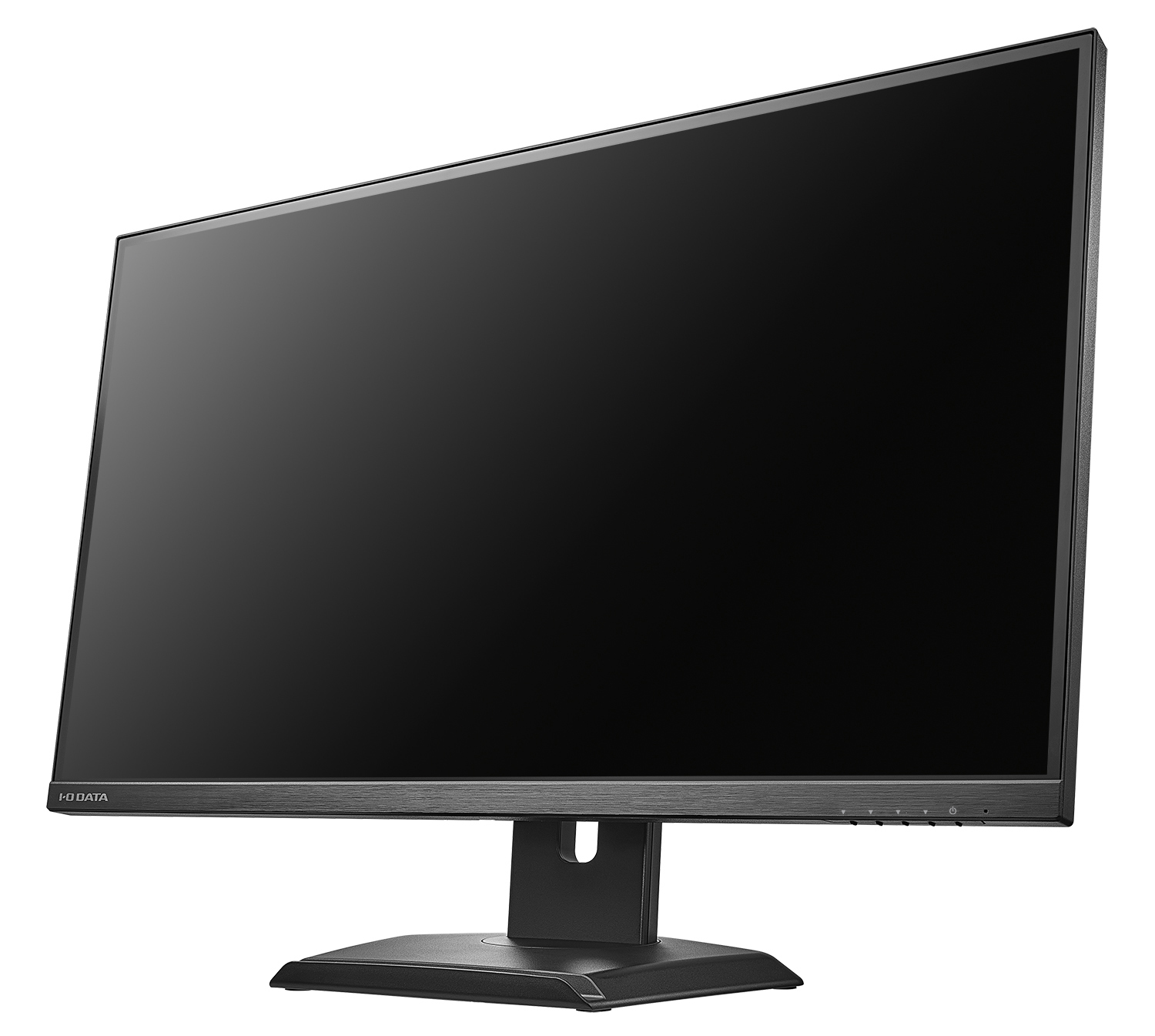
| I-O DATA EX-CQ270SA-F(27型・WQHD) | 資料と作業画面を並べたい、USB-C 1本でノートPCに接続したい人 | 2560×1440/最大100Hz/HDMI・USB-C・DisplayPort/USB-C給電65Wまで/高さ調整150mm・ピボット/VESA 100×100/保証3年 | 机の奥行きを確認。PCが必要とする給電W数が65Wを超える場合は足りない可能性 |
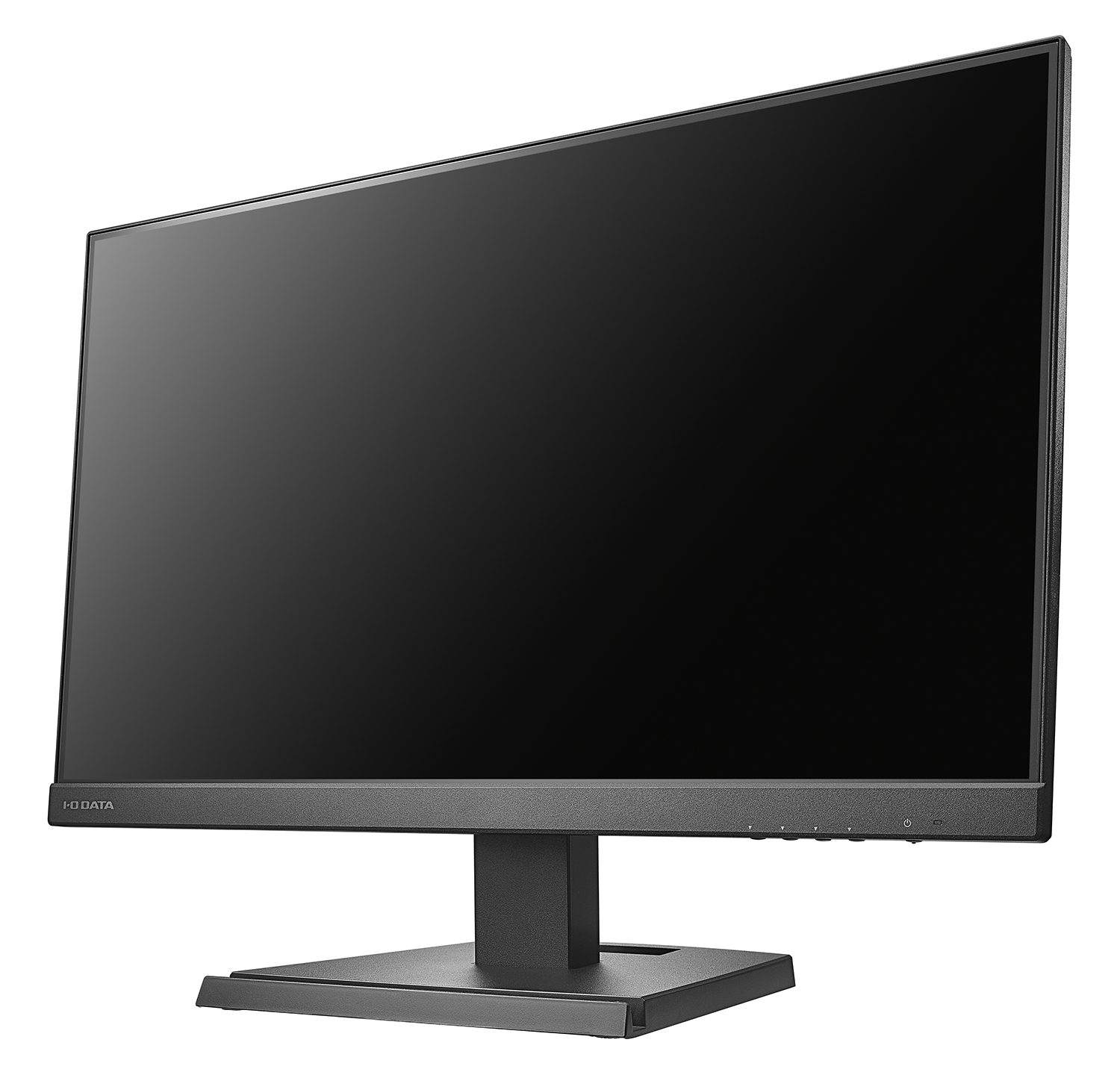
| I-O DATA EX-C242SDB(23.8型・フルHD) | 机が広くない、24型前後で事務・学習中心の人 | 1920×1080/最大100Hz/ADS(IPS系)/HDMI・DisplayPort・USB-C/USB-C給電最大65W/USB-A×2/VESA 100×100/保証3年 | チルトのみで高さ調整・ピボットなし。高さを合わせたい場合はVESAでモニターアームを検討 |
27型:I-O DATA EX-CQ270SA-F(WQHD・高さ調整あり)
- 向く人:27型で資料と作業画面を並べたい、USB-C 1本でノートPCに接続したい人
- 公式で確認した内容:2560×1440/最大100Hz/HDMI・USB-C・DisplayPort/USB-C給電65Wまで/スピーカー2W+2W/高さ調整150mm・チルト・スイベル・ピボット/VESA 100×100/保証3年
- 注意:PCが必要とする給電W数が65Wを超える場合は足りない可能性があります。USB-C接続時のリフレッシュレートの条件は、取扱説明書で確認してください
- 注意:旧モデルや法人向けモデル(型番が似た別商品)と取り違えないよう、型番(EX-CQ270SA-F)が商品ページと一致するかを確認します
23.8型:I-O DATA EX-C242SDB(フルHD・省スペース)
- 向く人:机が広くない、24型前後で事務・学習中心の人
- 公式で確認した内容:最大1920×1080/最大100Hz/ADS(IPS系)パネル/HDMI・DisplayPort・USB-C/USB-C給電最大65W/USB-A×2(5Gbps)/スピーカー2W+2W/VESA 100×100/保証3年
- 注意:スタンドはチルト(上20°・下5°)のみで、高さ調整・スイベル・ピボットはありません。27型のEX-CQ270SA-Fとはスタンド仕様が違います
- 注意:同じシリーズに21.5型(EX-C222SDB)・27型(EX-C272SDB)があります。サイズ違いの型番の取り違えに注意
型落ち・後継機:2点とも公式に生産終了の表示は見当たりませんが、発売時期・後継機の記載はなく不明です。型番の末尾違いが多く、取り違えやすい点に注意してください。
Amazonで買う前のチェックポイント
- 型番(サイズ・末尾)が商品ページと一致するか
- PCの端子(HDMI/USB-C/映像出力対応の有無)
- PCが必要とする給電W数とモニターの給電Wの照合
- ケーブルが付属するか(付属ケーブルの規格)
- 保証年数と保証範囲
- 販売元・出荷元/返品条件
- 机の奥行き・高さに収まるか
よくある質問(FAQ)
Q1. 24型と27型はどちらがいいですか?
机の幅と視聴距離で決めます。省スペースなら24型前後、資料と作業を並べるなら27型が候補です。迷ったら、机の奥行きに余裕があるかを先に確認します。
Q2. 解像度はフルHDとWQHDのどちらがいいですか?
24型前後ならフルHD、27型ならWQHDがバランス型として挙げられることが多いです。PC側がその解像度を出せるかも確認してください。
Q3. USB-C 1本で充電もできますか?
モニターが給電に対応し、PCが映像出力と受電に対応し、ケーブルも対応している場合に可能です。給電W数がPCの必要量に足りるかも確認します。
Q4. HDMIとDisplayPortの違いは?
一般的な事務用途ならHDMIで足ります。高リフレッシュレートが必要なゲーム用途などでDisplayPortが選ばれます。
Q5. 画面が映らないときは?
入力切替、ケーブルの差し込み、PC側の出力設定を確認します。端子が合わない場合は対応する変換アダプターが必要です。
Q6. 持ち運びたい場合は?
据え置きモニターは持ち運びに向きません。持ち運ぶ場合はモバイルモニターを検討してください。
まとめ
- 据え置きモニターは、サイズ・解像度・接続端子・USB-C給電・スタンドの5点で選ぶ
- USB-C 1本接続は、PC側の映像出力対応とW数の照合が前提
- 端子が合わなければPR09、ケーブル規格はPR07
- 持ち運ぶならモバイルモニター(PR10)
参考にした情報(確認日:2026年10月8日)
- I-O DATA公式 EX-CQ270SA-F/EX-C2SDシリーズ(EX-C242SDB)製品ページ
- Amazon.co.jpの商品ページ(2点。確認日:2026年10月8日)
- レノボ、I-O DATAメディア、マウスコンピューターの選び方解説(SERP上位。一般論の確認に使用)